120FPS 高帧率怎么开:显卡、显示器与游戏三方都要对齐
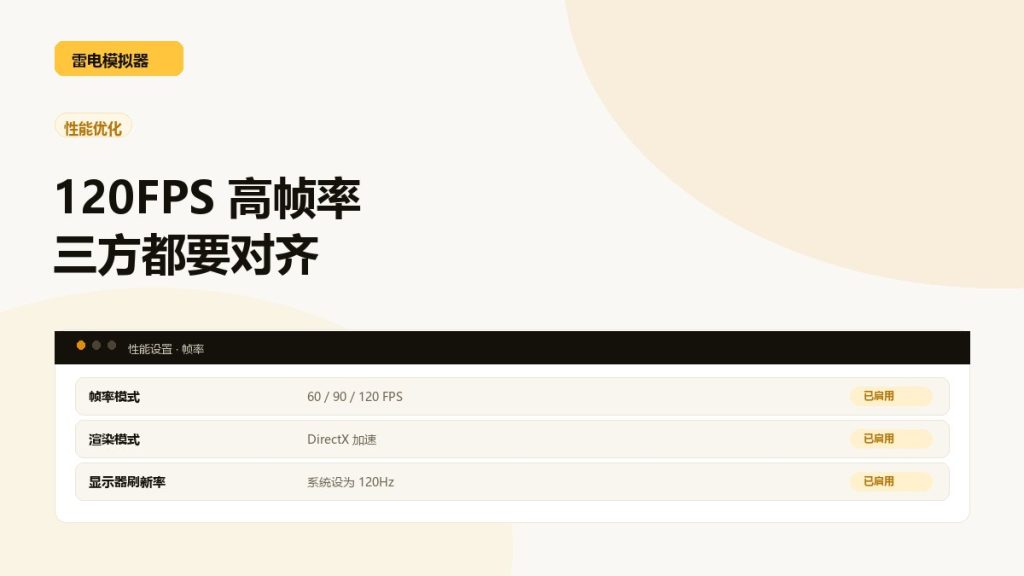
120FPS 是「三方对齐」的结果:模拟器允许、显卡跟得上、显示器与游戏都放开限制。
一、模拟器设置
设置 → 性能设置 → 帧率:选 120FPS;渲染模式建议 DirectX(兼容性最好),NVIDIA 显卡可试 OpenGL;开启「帧率显示」悬浮窗便于观察。
二、显示器刷新率
Windows 设置 → 系统 → 显示 → 高级显示 → 选择刷新率,确认已设为 120Hz 或更高。60Hz 显示器即使模拟器跑 120FPS,画面也只能看到 60 帧。
三、游戏内设置
进入游戏画质设置,把「帧率」调到最高,关闭动态分辨率;部分游戏默认锁 30/60 帧,需要手动解锁。
四、掉帧排查顺序
- 看任务管理器 GPU 占用:长期 95% 以上说明画质或分辨率过高;
- 把分辨率从 2K 降到 1080P,观察帧率是否回升;
- 关闭其他多开实例,或把它们的帧率降到 30FPS;
- 更新显卡驱动,笔记本确认已插电源并设为高性能模式。
五、什么情况别硬上 120
核显轻薄本、4 GB 显存的旧卡建议稳定 60FPS;强行 120 会造成温度升高与降频,体验反而更差。