开启 VT 虚拟化:Intel 与 AMD 平台的完整步骤
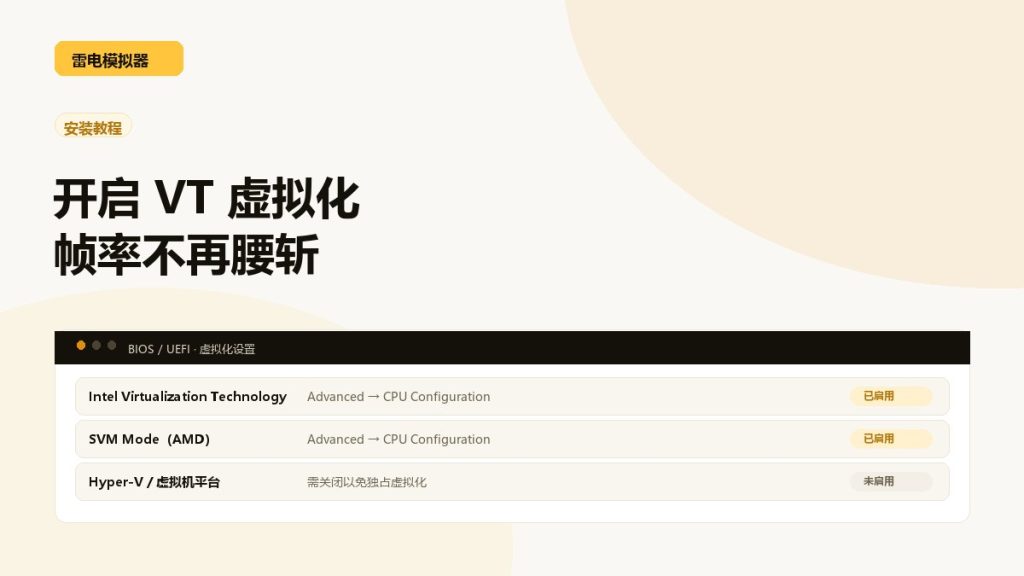
雷电模拟器基于硬件虚拟化运行 64 位安卓内核。VT 未开启时会退回软件模拟,启动慢、帧率低、可开实例数量骤减。下面是完整设置与验证流程。
一、先确认是否已开启
打开模拟器 → 右上角菜单 → 设置 → 性能设置,页面顶部会显示「硬件虚拟化:已启用 / 未启用」。也可在任务管理器 → 性能 → CPU 查看「虚拟化:已启用」。
二、进入 BIOS
- 重启电脑,开机连续按
Del(华硕 / 微星 / 技嘉常见)或F2(笔记本常见),部分联想机型需按F1或侧边 Novo 键; - 进入简易界面时先切到 Advanced Mode(通常
F7)。
三、Intel 平台
路径一般为 Advanced → CPU Configuration → Intel Virtualization Technology,设为 Enabled。部分品牌写作 VT-x 或 Virtualization Technology。
四、AMD 平台
路径一般为 Advanced → CPU Configuration → SVM Mode,设为 Enabled。老主板可能在 Overclocking → CPU Features 下。
五、保存并验证
按 F10 保存退出。回到系统后重新打开模拟器设置页,确认显示「硬件虚拟化已启用」;仍显示未启用时,检查是否被 Hyper-V、Windows 沙盒或虚拟机平台占用。
六、Hyper-V 冲突怎么处理
Hyper-V、WSL2、Windows 沙盒、Docker Desktop 都会独占虚拟化。使用雷电模拟器时可在「启用或关闭 Windows 功能」中取消勾选 Hyper-V 与虚拟机平台,或改用模拟器提供的兼容模式。